Blog
LED Studio là gì? Cách cài đặt và sử dụng phần mềm LED Studio
LED Studio là một phần mềm chuyên dụng giúp bạn điều khiển và quản lý thiết bị hiển thị LED linh hoạt, cho phép bạn trình chiếu nội dung đa dạng từ hình ảnh, video đến văn bản. Bài viết dưới đây của SAVILED sẽ giúp bạn hiểu rõ hơn về LED Studio, cách cài đặt và sử dụng phần mềm này.
Giới thiệu về phần mềm LED Studio
LED Studio là giải pháp phần mềm công nghệ cao dùng để điều khiển các thiết bị hiển thị LED, phục vụ trong việc trình chiếu nội dung đa dạng cho nhiều mục đích khác nhau như quảng cáo, sự kiện, hay nghệ thuật.
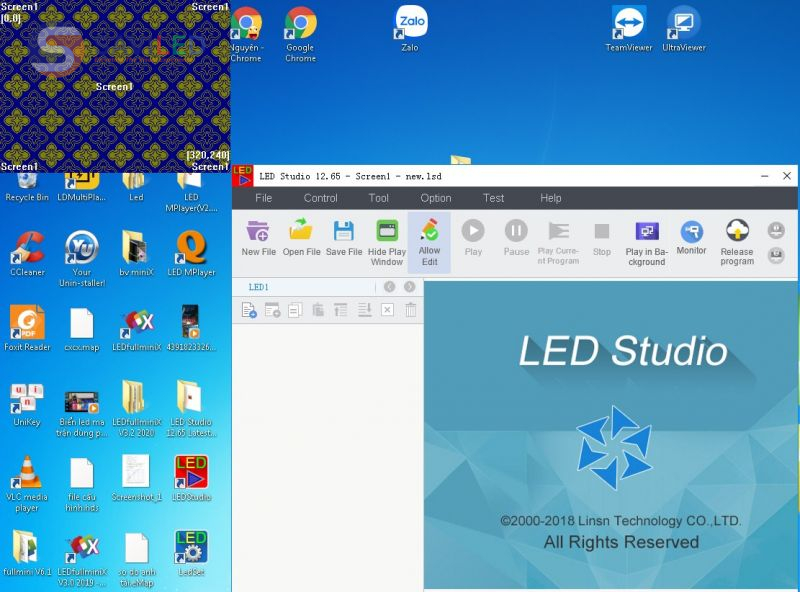
Phần mềm này cho phép người dùng tạo ra các hiệu ứng trực quan ấn tượng, chỉnh sửa nội dung ngay cả khi đang phát, giúp tiết kiệm thời gian và tối ưu hóa hiệu suất hoạt động. Thêm vào đó, LED Studio V12.65 đảm bảo tính tương thích cao với card thu/phát của thương hiệu Linsn, tăng cường tính năng đáng tin cậy trong quá trình sử dụng.
Điều kiện cần để cài đặt và vận hành LED Studio
Để cài đặt và vận hành hiệu quả LED Studio, người dùng cần đảm bảo có đủ các điều kiện cơ bản sau:
Các định dạng tệp tin tương thích
Các định dạng tệp tin mà LED Studio hỗ trợ vô cùng đa dạng, bao gồm:
- Văn bản: .txt, .doc
- Hình ảnh: .BMP, .JPG, .GIF, .PNG
- Video: .MPG, .MPEG, .AVI, .SWF, .RM
Những định dạng này cung cấp nhiều lựa chọn cho người dùng trong việc trình chiếu nội dung khác nhau, đảm bảo tính linh hoạt trong việc truyền tải thông điệp.
Cấu hình tối thiểu của máy tính
Để phần mềm hoạt động tốt nhất, máy tính của bạn cần đáp ứng các cấu hình sau:
- Hệ điều hành: Windows XP/Vista/7/8/10 (32-bit hoặc 64-bit)
- Ổ cứng: Tối thiểu 64MB
- Độ phân giải màn hình: 1024×768 hoặc cao hơn
- Kết nối: Cổng DVI-D/HDMI, cổng USB
Đảm bảo máy tính của bạn có đủ cấu hình cần thiết để nâng cao trải nghiệm sử dụng LED Studio.
Hướng dẫn tải xuống và thiết lập phần mềm LED Studio
Quy trình tải phần mềm về thiết bị
Việc tải phần mềm LED Studio không mất nhiều thời gian và rất dễ dàng. Dưới đây là các bước đơn giản để bạn tải phần mềm về thiết bị của mình:
- Truy cập trang web: Vào trang chủ của Shenzhen Linsn LED Co., Ltd hoặc nguồn uy tín.
- Tìm kiếm phần mềm: Chọn phiên bản LED Studio mà bạn muốn tải (khuyến khích sử dụng phiên bản mới nhất).
- Tải file nén: Tải file nén (.rar) về thiết bị của bạn.
Sau khi hoàn tất tải, bạn có thể tiến hành cài đặt phần mềm.
Các bước cài đặt LED Studio chi tiết
Khi đã tải xong phần mềm, bạn hãy làm theo các bước sau để cài đặt:
- Giải nén file .rar: Sử dụng phần mềm giải nén để giải nén file đã tải xuống.
- Chạy file cài đặt: Nhấp chuột phải vào file cài đặt và chọn “Run as administrator” để mở với quyền quản trị.
- Chọn ngôn ngữ: Lướt qua các tùy chọn và chọn ngôn ngữ phù hợp với bạn.
- Chọn vị trí cài đặt: Bạn có thể chọn vị trí cài đặt mặc định hoặc tùy chỉnh theo ý muốn.
- Chờ hoàn tất và nhấn Finish: Đợi quá trình cài đặt hoàn tất và nhấn nút Finish để kết thúc.
Nếu cần thiết, bạn cũng có thể cài đặt driver bổ trợ.
Cách vận hành và sử dụng phần mềm LED Studio
Khi đã cài đặt xong, bạn cần biết cách vận hành và sử dụng LED Studio một cách hiệu quả để phát huy tối đa tính năng của phần mềm này.
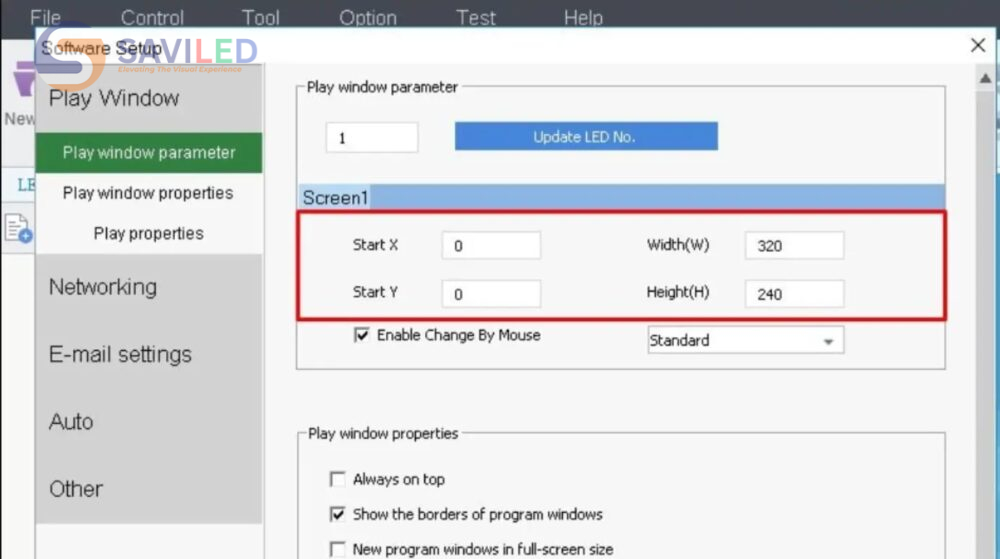
Bước 1: Thiết lập kích thước màn hình
Vào Option > Software Setup, nhập kích thước (pixel), tọa độ hiển thị, chế độ phát. Sau đó nhấn Save Setup.

Bước 2: Cài đặt phần cứng thu phát
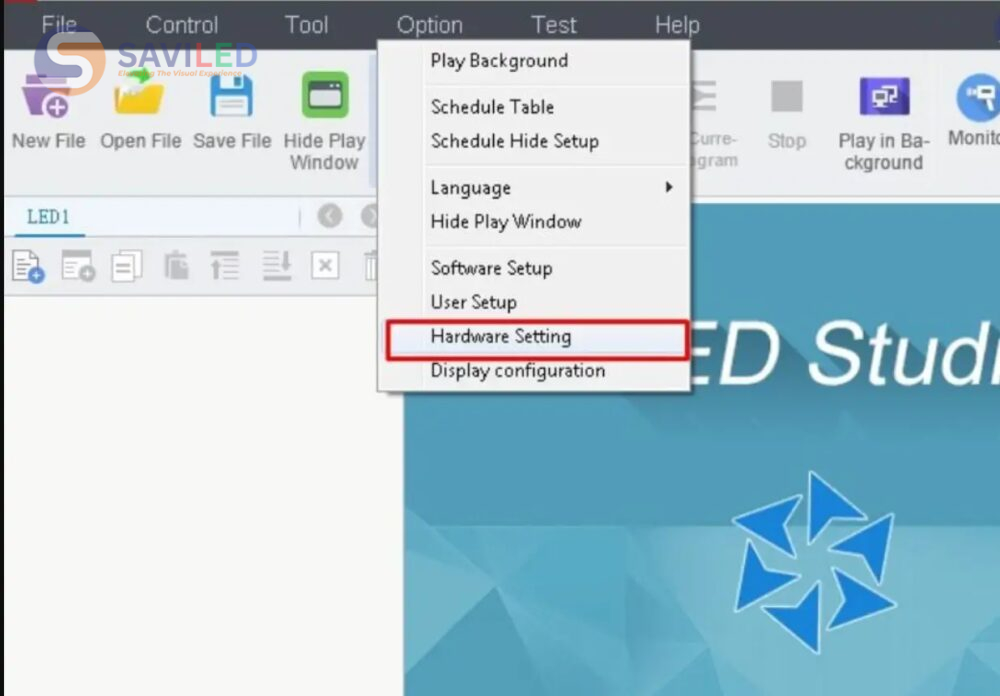
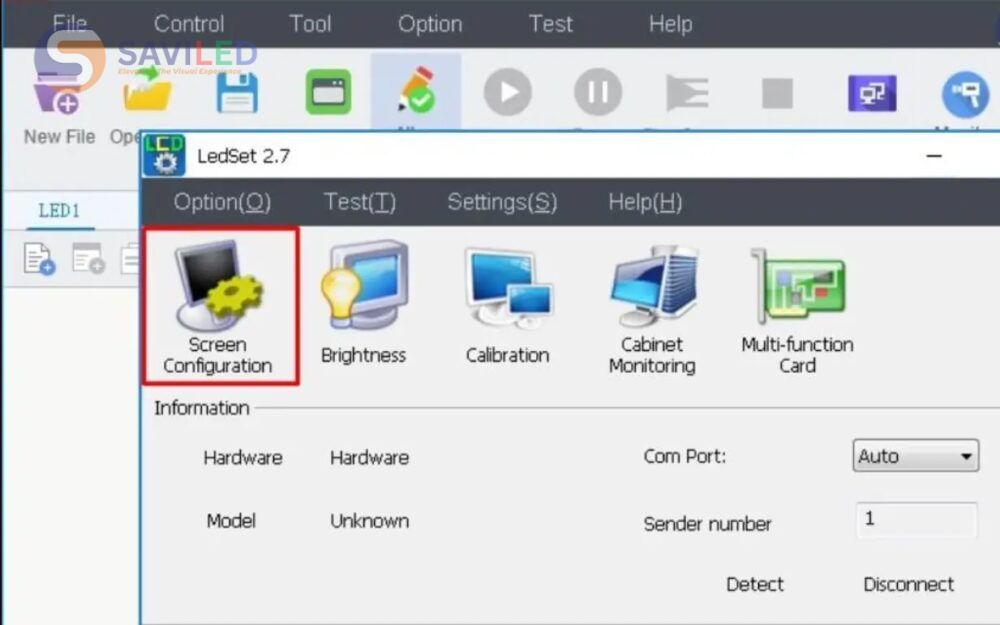
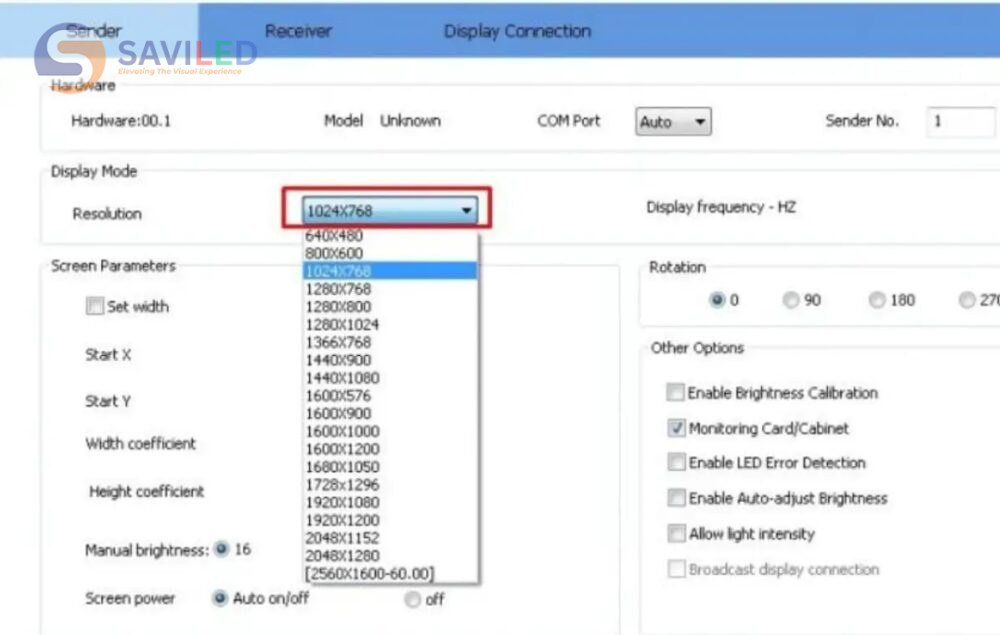
Truy cập Option > Hardware Setting, mở Screen Configuration (LEDSet). Tại đây, bạn có thể thiết lập độ phân giải, xoay màn hình cho card phát, và chế độ quét, độ xám, tần số quét cho card thu.
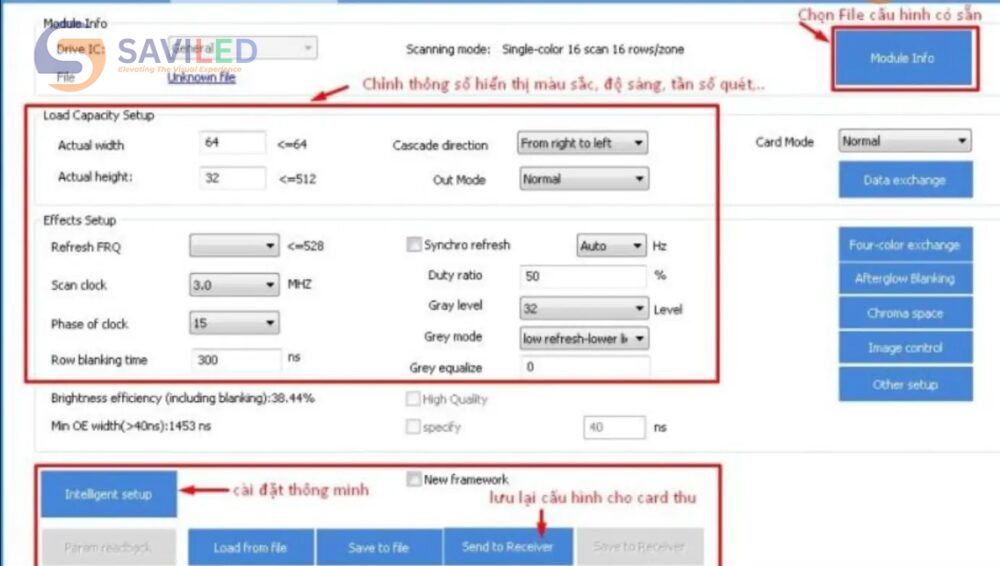
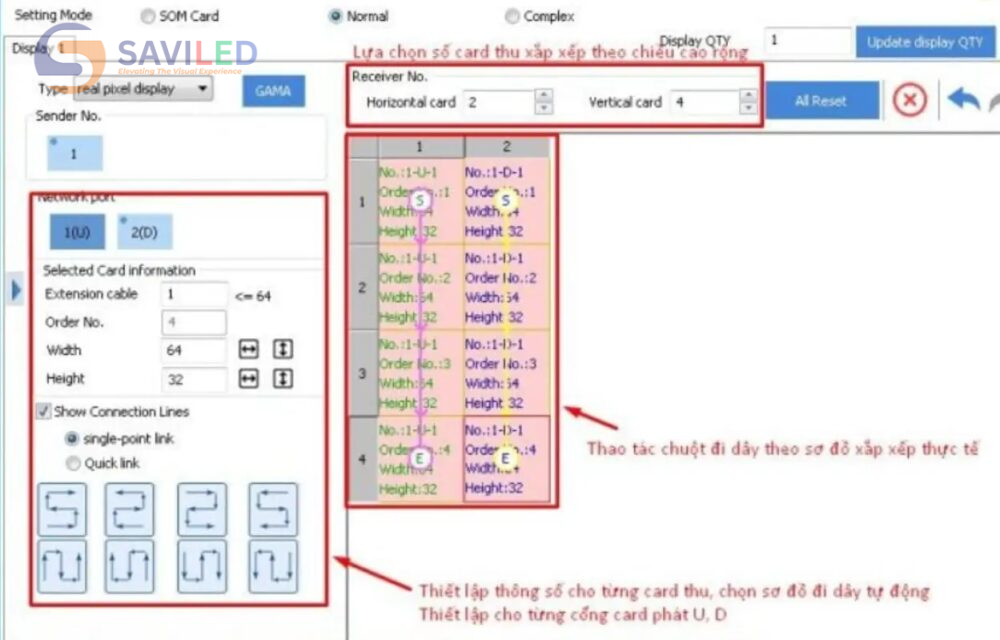
Bước 3: Thiết lập sơ đồ đi dây
Bạn cũng có thể thiết lập sơ đồ đi dây và nhấn Send to Recevier để lưu lại cấu hình đã thiết lập.
Tóm lại, việc sử dụng LED Studio không chỉ giúp người dùng dễ dàng hiện thực hóa các ý tưởng sáng tạo mà còn tối ưu hóa hiệu suất và tiết kiệm chi phí cho những dự án liên quan đến thiết bị hiển thị LED. Với những hướng dẫn chi tiết trên đây, chúc bạn có những trải nghiệm tuyệt vời khi làm việc với phần mềm này.
Bài viết liên quan

Dịch vụ cho thuê quả cầu LED sự kiện toàn quốc
LED Backlit LCD là gì? Ưu, nhược điểm và cách bố trí
Hướng dẫn lắp đặt màn hình LED chi tiết từ A đến Z