Blog
Hướng dẫn cách kiểm tra tần số quét màn hình chi tiết
Kiểm tra tần số quét màn hình là một bước quan trọng để đảm bảo trải nghiệm hình ảnh mượt mà và sắc nét. Nhiều người dùng không hiểu rõ tầm quan trọng của tần số quét màn hình đối với chất lượng hình ảnh và trải nghiệm chơi game. Nếu bạn gặp phải tình trạng giật lag, hình ảnh mờ nhòe, bài viết này sẽ giúp bạn khám phá sâu hơn về tần số quét màn hình cùng các phương pháp kiểm tra tần số quét màn hình hiệu quả.
Giới thiệu tổng quan về tần số quét màn hình
Khái niệm
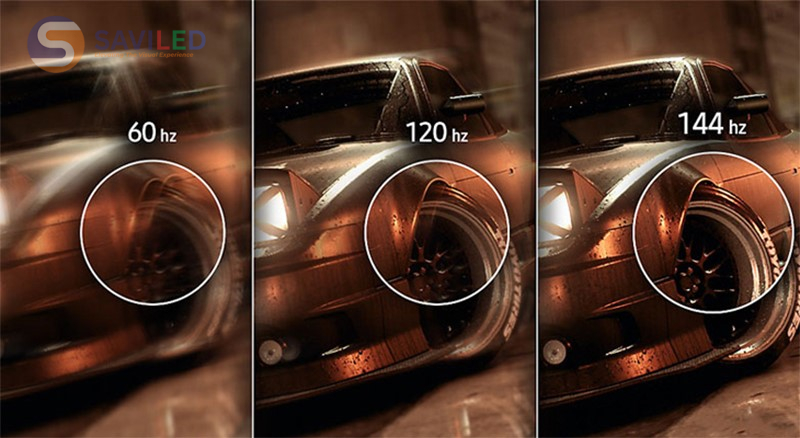
Tần số quét màn hình (Refresh rate) là số lần màn hình làm mới hình ảnh mỗi giây, được đo bằng đơn vị Hertz . Mỗi lần làm mới này được gọi là một chu kỳ quét. Tần số quét cao sẽ mang lại hình ảnh mượt mà, sắc nét, trong khi tần số quét thấp khiến hình ảnh có thể bị giật lag, mờ nhòe. Hình ảnh hiển thị trên màn hình thực chất là một chuỗi các ảnh tĩnh chiếu nhanh, tạo cảm giác chuyển động cho người xem.
Phân loại
Có nhiều mức tần số quét khác nhau, và mỗi mức có những đặc điểm riêng:
- Tần số quét 60Hz: Phổ biến nhất, đủ cho các tác vụ văn phòng, xem phim và chơi game nhẹ.
- Tần số quét 120Hz: Phân khúc tầm trung, hình ảnh sắc nét và chuyển động mượt mà, lý tưởng cho game thủ.
- Tần số quét 144Hz: Tiêu chuẩn cho laptop gaming, giảm giật lag và tối ưu cho trải nghiệm chơi game chuyên nghiệp.
- Tần số quét 240Hz: Thường thấy trên các màn hình gaming cao cấp, mang lại trải nghiệm hình ảnh mượt mà nhất cho game đấu tốc độ cao.
Ý nghĩa
Tần số quét màn hình có ý nghĩa quan trọng trong việc ảnh hưởng đến trải nghiệm thị giác của người dùng. Một tần số quét cao giúp người dùng có thể trải nghiệm hình ảnh một cách mượt mà hơn, từ đó làm giảm cảm giác khó chịu và tăng tính chân thực của hình ảnh. Ngược lại, tần số quét thấp dễ dẫn đến tình trạng giật lag, gây ra cảm giác không thoải mái trong việc sử dụng, nhất là khi xem phim hành động hay chơi game.
Cách kiểm tra tần số quét của màn hình
Để có thể kiểm tra tần số quét màn hình, bạn cần làm theo các bước đơn giản sau đây:
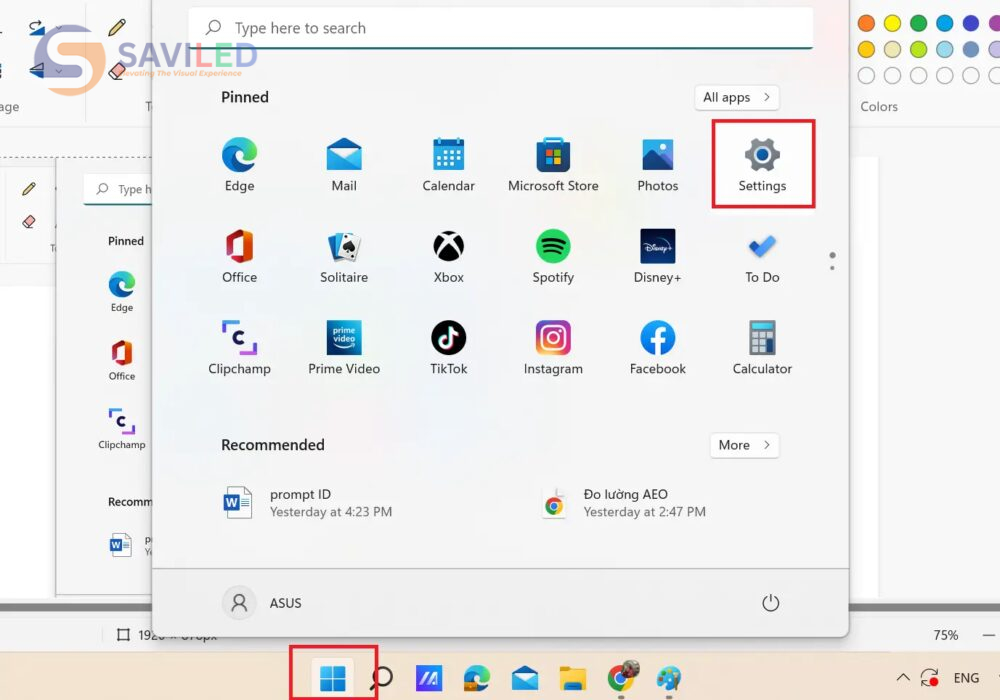
Bước 1: Nhấn Start (nút Windows) ở góc dưới bên trái màn hình → chọn Settings (Cài đặt).
Bước 2: Trong cửa sổ Settings, chọn System (Hệ thống).
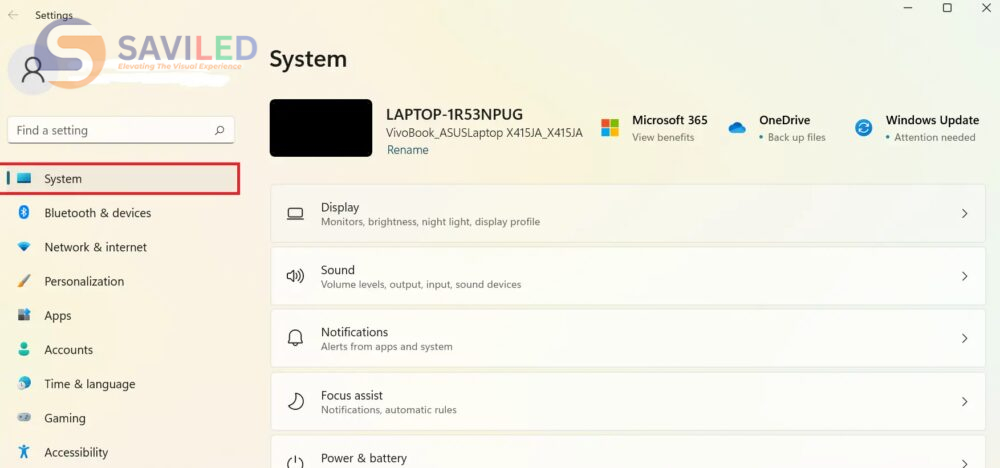
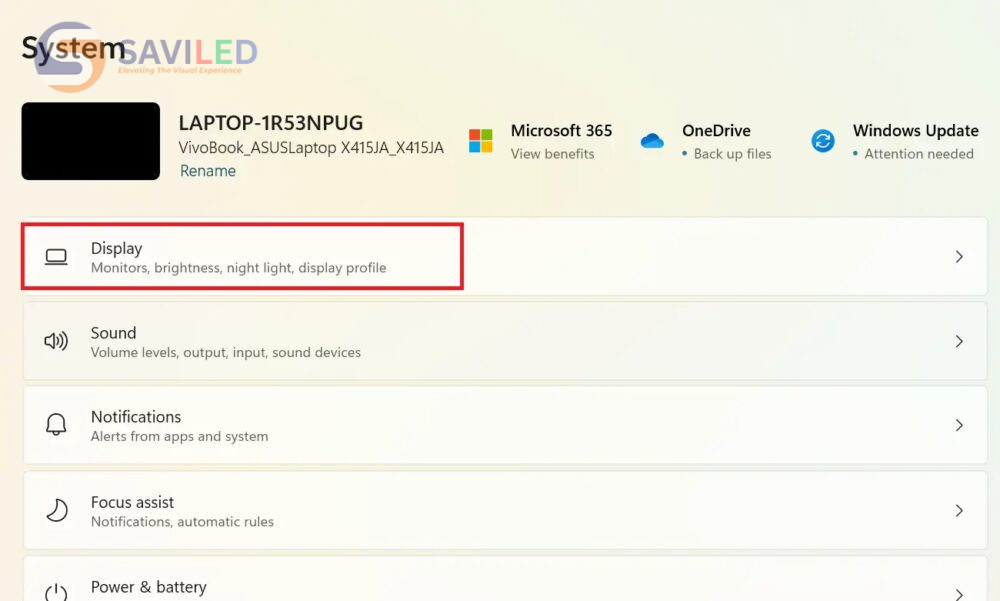
Bước 3: Tiếp theo, nhấn Display (Hiển thị).
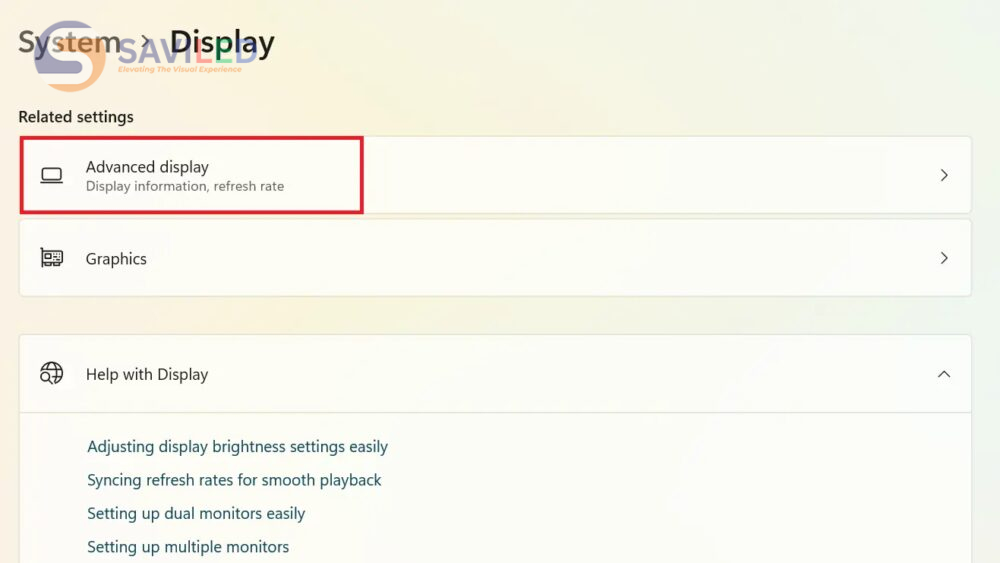
Bước 4: Cuộn xuống và chọn Advanced display settings (Cài đặt hiển thị nâng cao).
Bước 5: Ở mục Display information, chọn Display adapter properties for Display 1 (Thuộc tính bộ điều hợp hiển thị cho Màn hình 1).
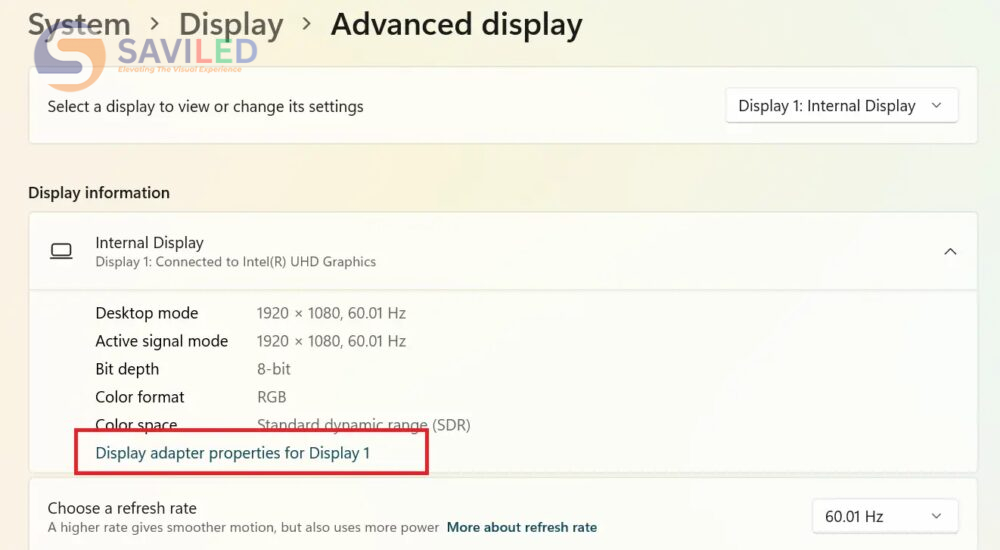
Bước 6: Trong cửa sổ mới, chuyển sang tab Monitor (Màn hình).

Bước 7: Tại mục Screen refresh rate (Tần số quét màn hình), bạn sẽ thấy tần số quét hiện tại của màn hình.
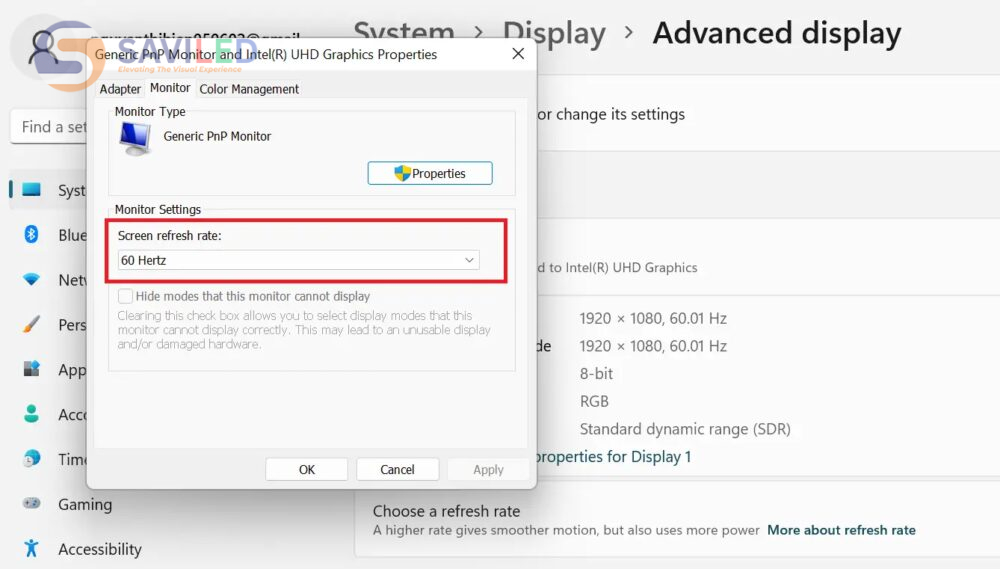
Nếu muốn, bạn có thể chọn mức tần số khác phù hợp rồi nhấn Apply (Áp dụng) để lưu thay đổi.
*Lưu ý:
-
Tần số quét phổ biến là 60Hz, 75Hz, 120Hz, 144Hz hoặc 165Hz tùy loại màn hình.
-
Nên chọn tần số quét cao nhất mà màn hình và cổng kết nối hỗ trợ để hình ảnh hiển thị mượt mà hơn.
Tác động của tần số quét đến trải nghiệm hình ảnh
Tần số quét có tác động lớn đến trải nghiệm hình ảnh và các hoạt động sử dụng máy tính. Mức tần số quét cao cho phép hình ảnh được cập nhật liên tục và nhanh chóng, tạo ra sự mượt mà trong chuyển động. Điều này là rất quan trọng, đặc biệt trong các trò chơi điện tử hoặc khi xem các hình ảnh hành động nhanh, giúp bạn không bỏ lỡ bất kỳ khoảnh khắc nào.
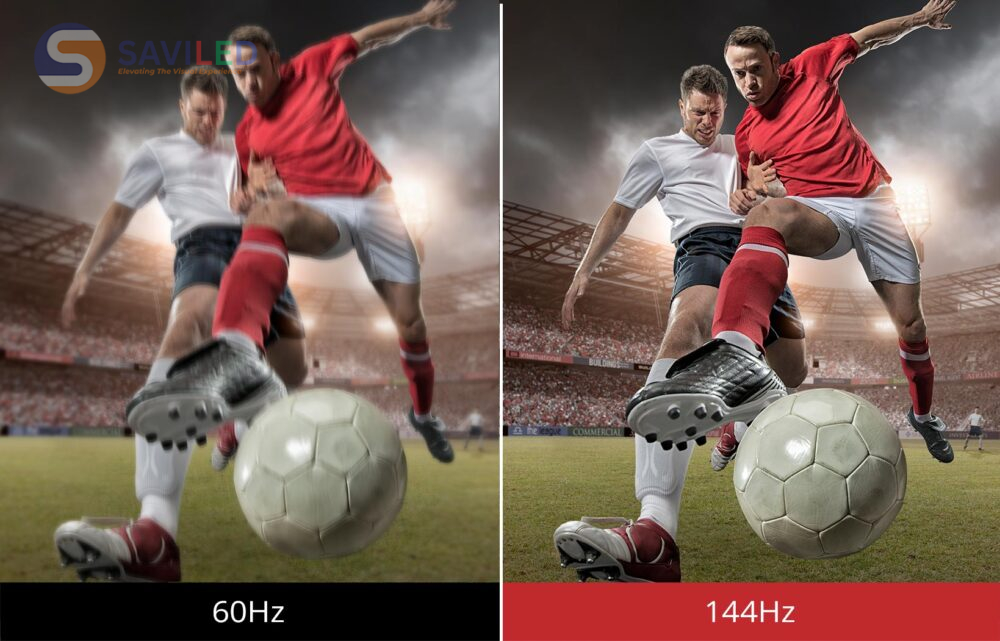
Ngược lại, khi bạn sử dụng màn hình có tần số quét thấp, bạn sẽ phải đối mặt với hiện tượng giật lag, hình ảnh mờ nhòe. Điều này không chỉ gây khó chịu mà còn ảnh hưởng đến hiệu suất chơi game và trải nghiệm xem phim. Do đó, việc lựa chọn màn hình có tần số quét phù hợp sẽ mang lại lợi ích lớn cho bạn.
Cách đo tần số quét màn hình trên máy tính và điện thoại
Việc kiểm tra tần số quét màn hình không quá khó khăn, bạn có thể thực hiện theo các bước dưới đây:
Bước 1: Truy cập trang kiểm tra
-
Mở trình duyệt trên điện thoại hoặc máy tính.
-
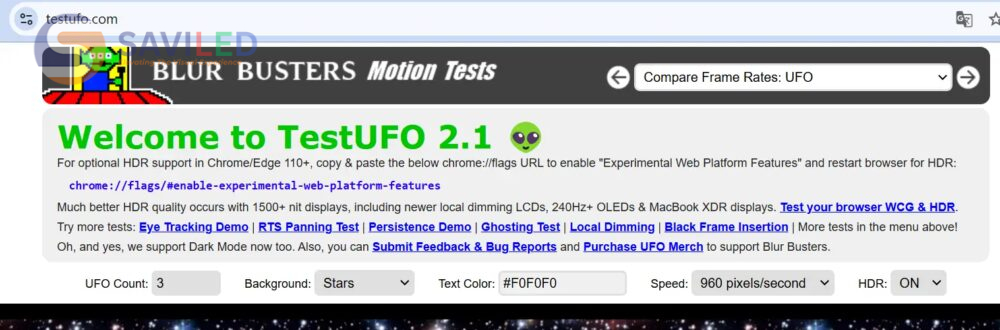
Truy cập vào trang web UFO Test Multiple Framerates của Blur Busters.
Bước 2: Chạy bài kiểm tra
-
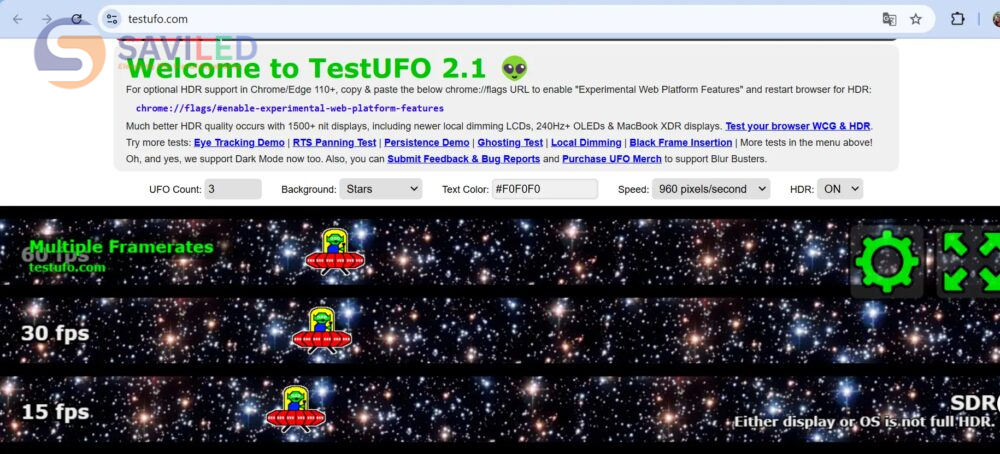
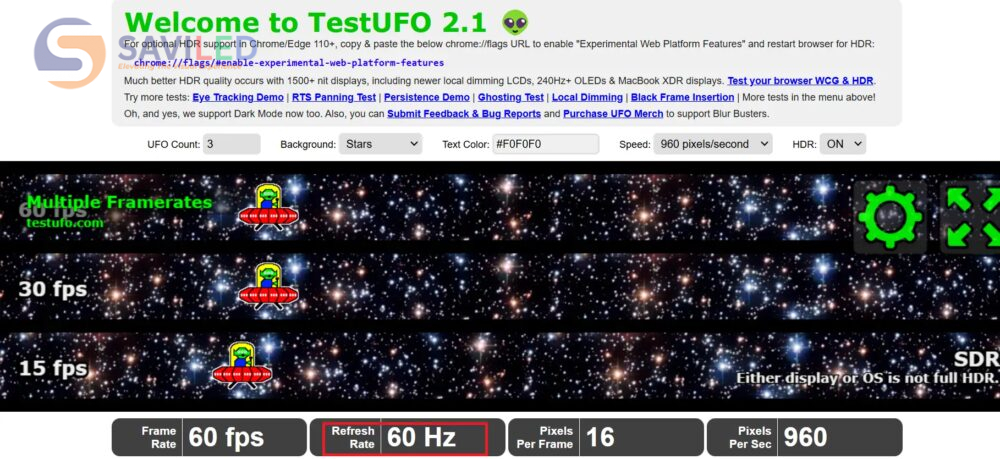
Khi trang tải xong, bạn sẽ thấy các hàng UFO di chuyển với nhiều tốc độ khung hình khác nhau (ví dụ: 30 FPS, 60 FPS, 120 FPS…).
-
Nếu thiết bị của bạn có màn hình 120Hz hoặc cao hơn, hệ thống sẽ tự động thêm tùy chọn tương ứng trong bài test (trình duyệt cần hỗ trợ).
Bước 3: Xem kết quả đo
-
Ở phần dưới của trang, bạn sẽ thấy các thông số:
-
Frame Rate: Tốc độ khung hình thực tế (số khung hình hiển thị mỗi giây).
-
Refresh Rate: Tần số quét của màn hình (tốc độ làm tươi, đơn vị Hz).
-
Pixels Per Frame: Số điểm ảnh hiển thị trong mỗi khung hình.
-
Pixels Per Sec: Số điểm ảnh hiển thị trong mỗi giây.
-
Trong đó, Refresh Rate chính là tần số quét màn hình mà bạn cần kiểm tra.
Bước 4: Kiểm tra khả năng hỗ trợ của trình duyệt
-
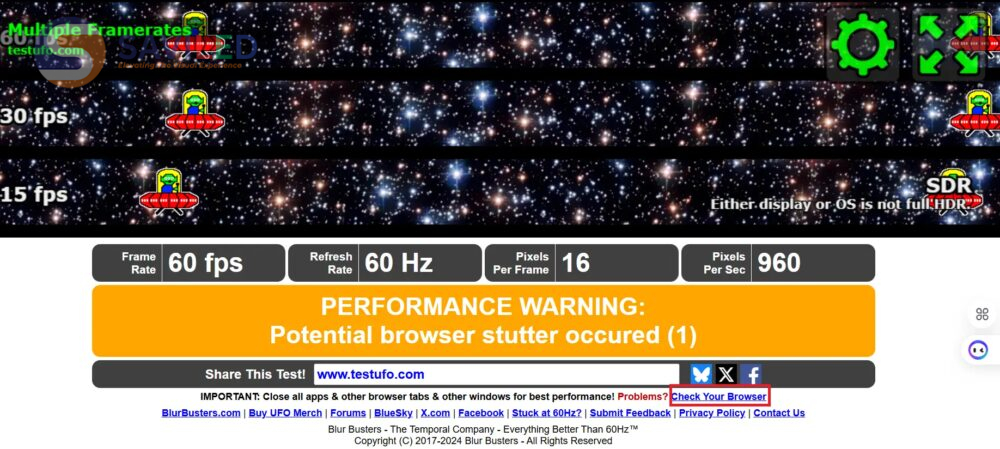
Nhấn vào nút “Check Your Browser” ở đầu trang.
-
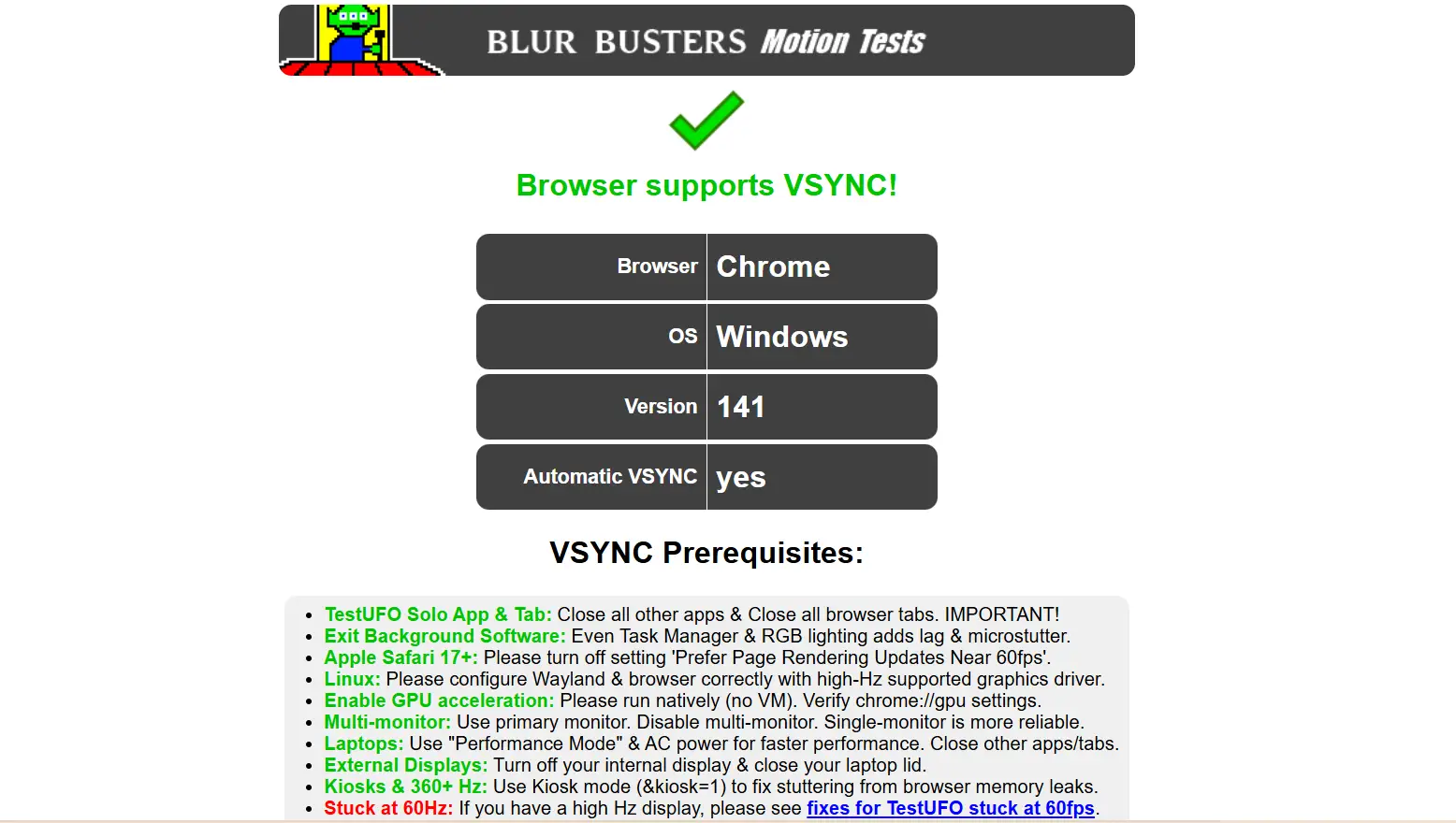
Nếu thấy biểu tượng dấu tích xanh cùng dòng chữ “Browser supports Vsync”, nghĩa là trình duyệt của bạn hỗ trợ bài kiểm tra này và kết quả là chính xác.
Lưu ý quan trọng cần biết về tần số quét màn hình
Hiểu rõ về tần số quét màn hình và cách sử dụng sẽ giúp bạn có được trải nghiệm hình ảnh tốt nhất. Dưới đây là một số lưu ý mà bạn nên biết:
- Chọn màn hình phù hợp: Đối với game thủ, màn hình từ 144Hz trở lên là lựa chọn tối ưu.
- Cập nhật driver: Đảm bảo bạn luôn cập nhật driver đồ họa để tối ưu hóa hiệu suất hiển thị.
- Chất lượng tín hiệu: Tần số quét cũng phụ thuộc vào dây cáp và đầu vào hình ảnh mà bạn sử dụng.
- Cấu hình đồ họa cao: Để phát huy tối đa tần số quét, cần đảm bảo cấu hình đồ họa đủ mạnh.
Tần số quét màn hình là yếu tố quan trọng góp phần nâng cao trải nghiệm hình ảnh cũng như hiệu suất trong các hoạt động giải trí. Nhờ các phương pháp kiểm tra và đo lường tần số quét màn hình, bạn có thể chủ động điều chỉnh phù hợp với nhu cầu sử dụng của mình. Nếu bạn đang tìm kiếm màn hình mới hoặc chỉ đơn giản là muốn cải thiện trải nghiệm của mình, hãy chú ý đến tần số quét!
Bài viết liên quan
SAVILED tư vấn và lắp đặt màn hình LED ngoài trời tại Địa đạo Củ Chi
Màn hình led 3D: Công nghệ, ứng dụng, chi phí đầu tư
Điểm danh TOP 8 màn hình LED lớn nhất thế giới hiện nay